
FAQ & mẹo hay
Hơi khó hiểu khi dùng bàn phím Coban? Tụi mình gom những câu hỏi và vài mẹo
nhỏ để các bạn có thể tìm hiểu nhanh gọn nha.
Trang sẽ được bổ sung dần khi có câu hỏi mới từ các bạn 🥳
Đổi layer chỉ với một nút nhấn 🔗
Bàn phím của Coban không có quá nhiều phím, nhưng nhờ tính năng layer (lớp phím), mỗi phím có thể làm được nhiều việc khác nhau. Và để đổi qua lại giữa các layer, bạn chỉ cần nhấn con lăn ngang (mặc định trên Pad 12B).
Đổi layer như thế nào?
Mặc định ở Pad 12B, mỗi lần nhấn xuống con lăn, bàn phím sẽ chuyển sang layer kế tiếp: 0 → 1 → 2 → 3, rồi quay về 0.
Để biết mình đang ở layer nào, bạn nhìn 4 đèn hiển thị trên bàn phím nghen:
| Layer 0 (mặc định) | Đèn hiển thị ngoài cùng bên trái |
| Layer 1 | Đèn thứ hai từ trái sang |
| Layer 2 | Đèn thứ ba từ trái sang |
| Layer 3 | Đèn hiển thị ngoài cùng bên phải |
Còn một layer đặc biệt nữa! Khi nhấn giữ con lăn ngang, bàn phím sẽ tạm thời bật layer 4 và cả 4 đèn hiển thị sẽ sáng cùng lúc. Đây là layer tụi mình để các chức năng dùng nhanh như xem pin, xem layer hiện tại, chuyển profile bluetooth trước / sau…
Lỡ đổi chức năng của con lăn rồi thì làm sao để cài lại chuyển layer như mặc định?
Đừng lo nha, bạn có thể dùng Coban Connect với chức năng
LS(n) (n là số layer mà bạn muốn nhảy tới). Ví
dụ LS(2) nghĩa là khi nhấn, bàn phím sẽ chuyển sang layer 2:
- Mở Coban Connect, kết nối bàn phím và chọn layer muốn chỉnh ở hàng “Lớp phím”.
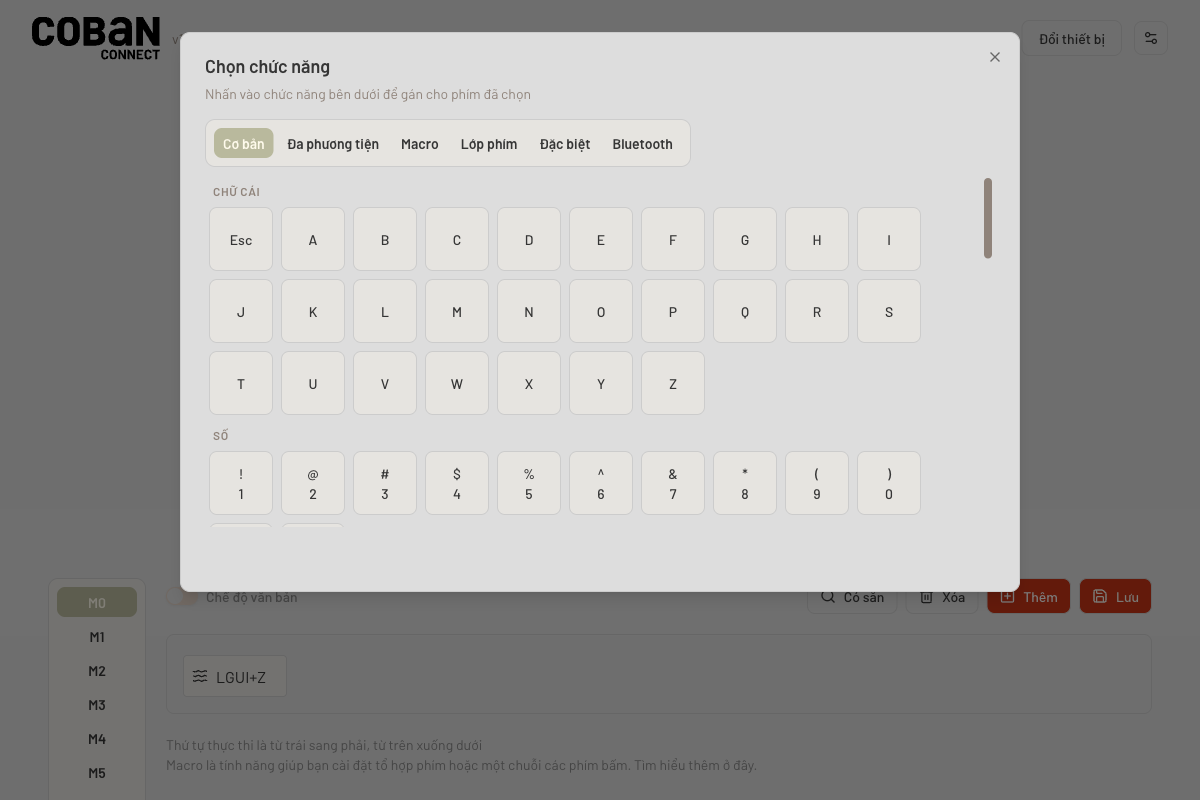
- Nhấn vào phím (hoặc con lăn ngang) muốn gán chức năng, bảng “Chọn chức năng” sẽ hiện ra.
-
Chọn thẻ “Lớp phím”, tìm nhóm
LS(0)…LS(3)và chọn chức năng mong muốn. Rê chuột lên, phần mô tả sẽ hiện ở bên dưới.
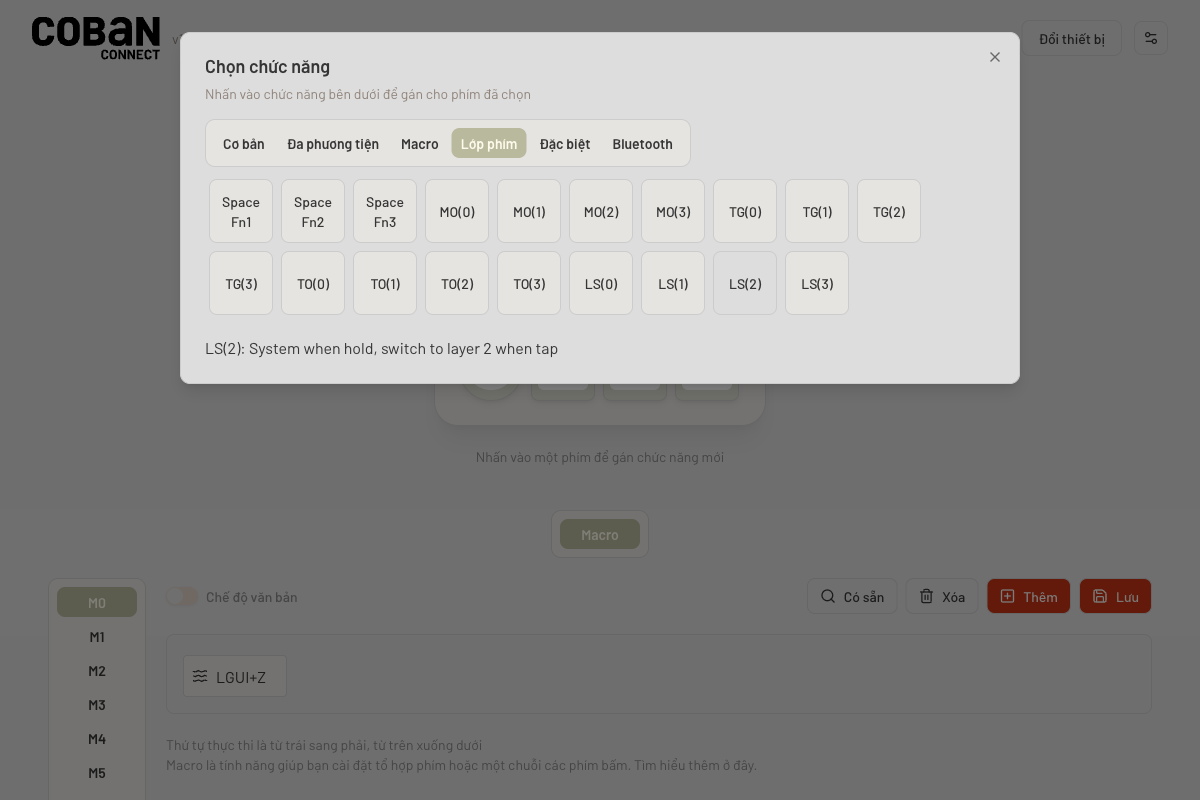
LS(0) …
LS(3). Rê chuột lên chức năng để xem mô tả bên dưới.
Mẹo nhỏ dùng 1 phím để chuyển giữa các layer
Để con lăn ngang chuyển layer tuần tự như mặc định, mỗi layer cần được gán chức năng đổi lớp phím như vầy nha:
| Layer | Chức năng | Nhấn sẽ chuyển sang |
| 0 | LS(1) |
Layer 1 |
| 1 | LS(2) |
Layer 2 |
| 2 | LS(3) |
Layer 3 |
| 3 | LS(0) |
Layer 0 |
Cách gán này dùng được cho bất kỳ phím nào. Mỗi lần nhấn là bàn phím sẽ chuyển tuần tự giữa các layer. Nếu muốn hiểu thêm về cách layer hoạt động, bạn có thể đọc bài Tips: Núm xoay và layer của tụi mình nha.
Bàn phím không kết nối được bluetooth? 🔗
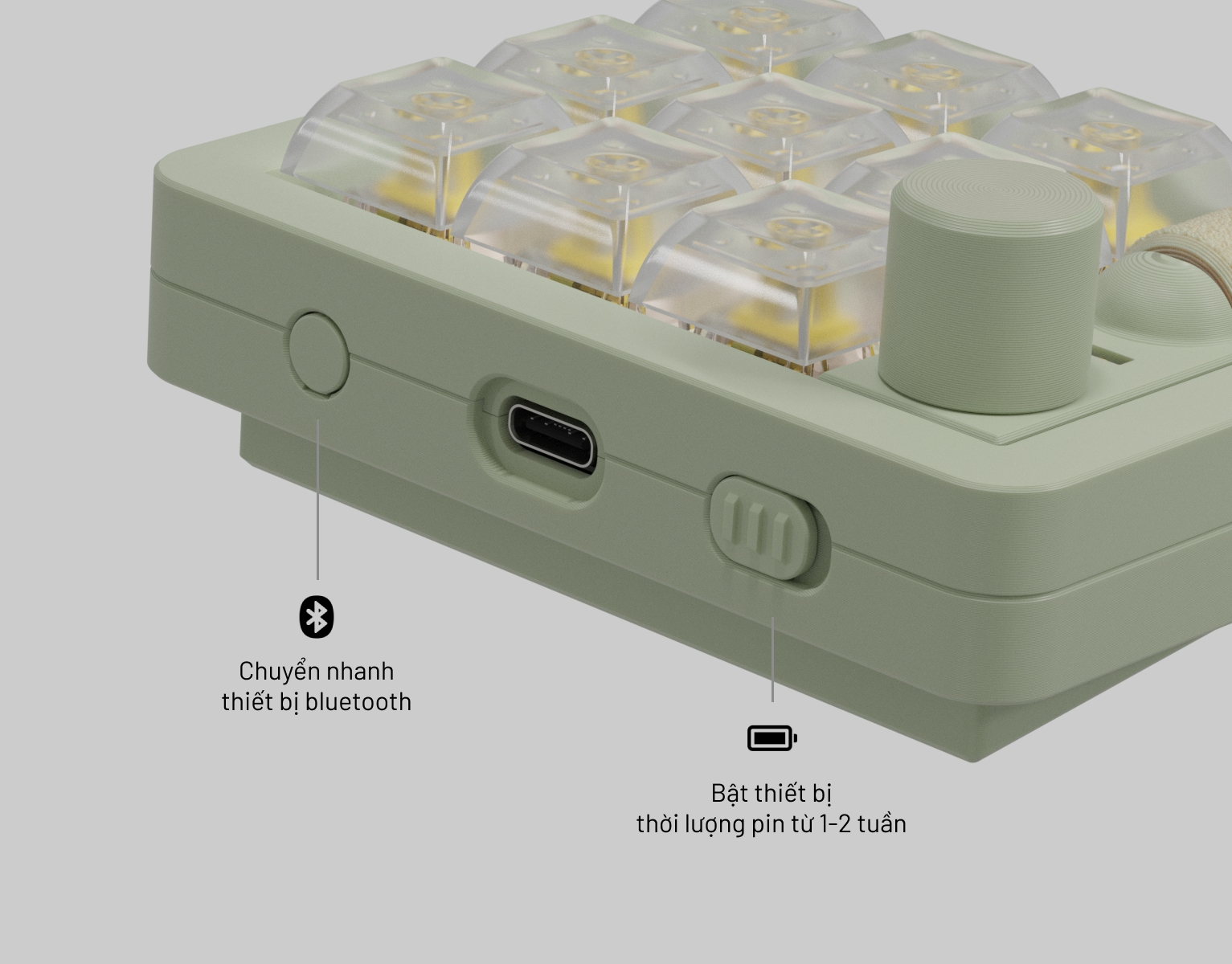
Đèn vẫn sáng, phím vẫn bấm được, nhưng máy tính không nhận phím nào? Hoặc bấm kết nối thì báo lỗi? Nhiều khả năng là bạn lỡ tay bấm nút bluetooth ở mặt sau máy. Bàn phím không hư đâu, bạn đừng lo nha.
Vì sao lại như vậy?
Bàn phím quản lý bluetooth theo profile:
- Có tối đa 4 profile (tương ứng 4 đèn hiển thị).
- Mỗi profile chỉ kết nối với đúng một thiết bị, ví dụ laptop của bạn.
- Nút bluetooth ở mặt sau, cạnh cổng USB-C, dùng để chuyển qua lại giữa các profile.
Khi lỡ bấm nút, bàn phím chuyển sang một profile khác (ví dụ profile 2) và không gửi phím nào tới máy tính nữa. Trong khi đó, máy tính vẫn nghĩ bàn phím đang kết nối ở profile cũ (ví dụ profile 1), nên khi bạn thử kết nối lại, máy sẽ báo lỗi.
Cách 1: Tìm lại profile đang kết nối
Cách này nhanh nhất và không mất cài đặt nào.
- Nhấn nút bluetooth ở mặt sau để chuyển lần lượt qua profile 1 → 2 → 3 → 4.
- Sau mỗi lần chuyển, nhấn thử vài phím. Profile nào gõ được chữ trên máy tính thì đó chính là profile đang kết nối.
Cách 2: Kết nối lại từ đầu
Nếu thử cách 1 không được, bạn hãy thử reset toàn bộ profile bluetooth rồi kết nối lại xem sao nha.
- Nhấn nút bluetooth để về profile 1 (đèn hiển thị ngoài cùng bên trái sáng).
- Nhấn giữ nút bluetooth trong khoảng 7 giây, cho tới khi đèn hiển thị nhấp nháy nhanh -> thể hiện profile đã được reset thành công.
- Làm tương tự với profile 2, 3, 4 còn lại..
- Trên máy tính, tablet hay điện thoại từng kết nối với bàn phím, vào phần cài đặt bluetooth và chọn “Quên thiết bị” (Forget device) cho bàn phím.
- Nhấn nút bluetooth để chọn profile muốn dùng, rồi ghép nối (pair) bàn phím lại bạn nhé.
Hỏi nhanh, đáp gọn 🔗
Mình dùng Safari để vào Coban Connect được không?
Chưa nha, Coban Connect và VIA đều cần trình duyệt
Chrome.
Bấm “Kết nối” nhưng không thấy bàn phím trong danh sách?
Bạn thử đổi sang sợi cáp USB-C có hỗ trợ truyền dữ liệu
(có loại cáp chỉ dùng để sạc), rút ra cắm lại, và dùng Chrome nhé.
Mình cập nhật phần mềm cho bàn phím qua bluetooth được không?
Chưa được, bạn cần kết nối bằng cáp USB-C có hỗ trợ truyền dữ liệu. Xem
hướng dẫn chi tiết ở bài
Cập nhật phần mềm cho bàn phím.
Cập nhật xong, máy báo copy file không thành công thì có sao
không?
Bình thường nha! Chỉ cần ổ đĩa của bàn phím tự biến mất là quá trình cập
nhật đã thành công ✅
Chưa thấy câu hỏi của mình ở đây, hoặc muốn tụi mình hướng dẫn thêm điều gì? Đừng ngại liên hệ tụi mình nha 🤗