Cập nhật phần mềm
“It’s not a bug, it’s an undocumented feature.”
— Anonymous (but every developer ever) —
Yay, ai chẳng muốn sản phẩm thật hoàn hảo, nhưng dần dà Coban có những ý tưởng mới, hoặc các bạn phát hiện ra bug trong quá trình sử dụng thì sao?
Dưới dây là các bước để bạn có thể cập nhật phần mềm mới nhất cho chiếc bàn phím yêu quý nhé!
Bước 1: Tải file phần mềm
File phần mềm cho bàn phím sẽ có đuôi .UF2 . Các bạn lưu ý tải đúng file của bàn phím mình đang dùng nghen. Tải sai file vào bàn phím thì không sao cả, nhưng quá trình khắc phục sẽ hơi rườm rà đó nha!
Bước 2: Cài chức năng nạp phần mềm trên Coban Connect
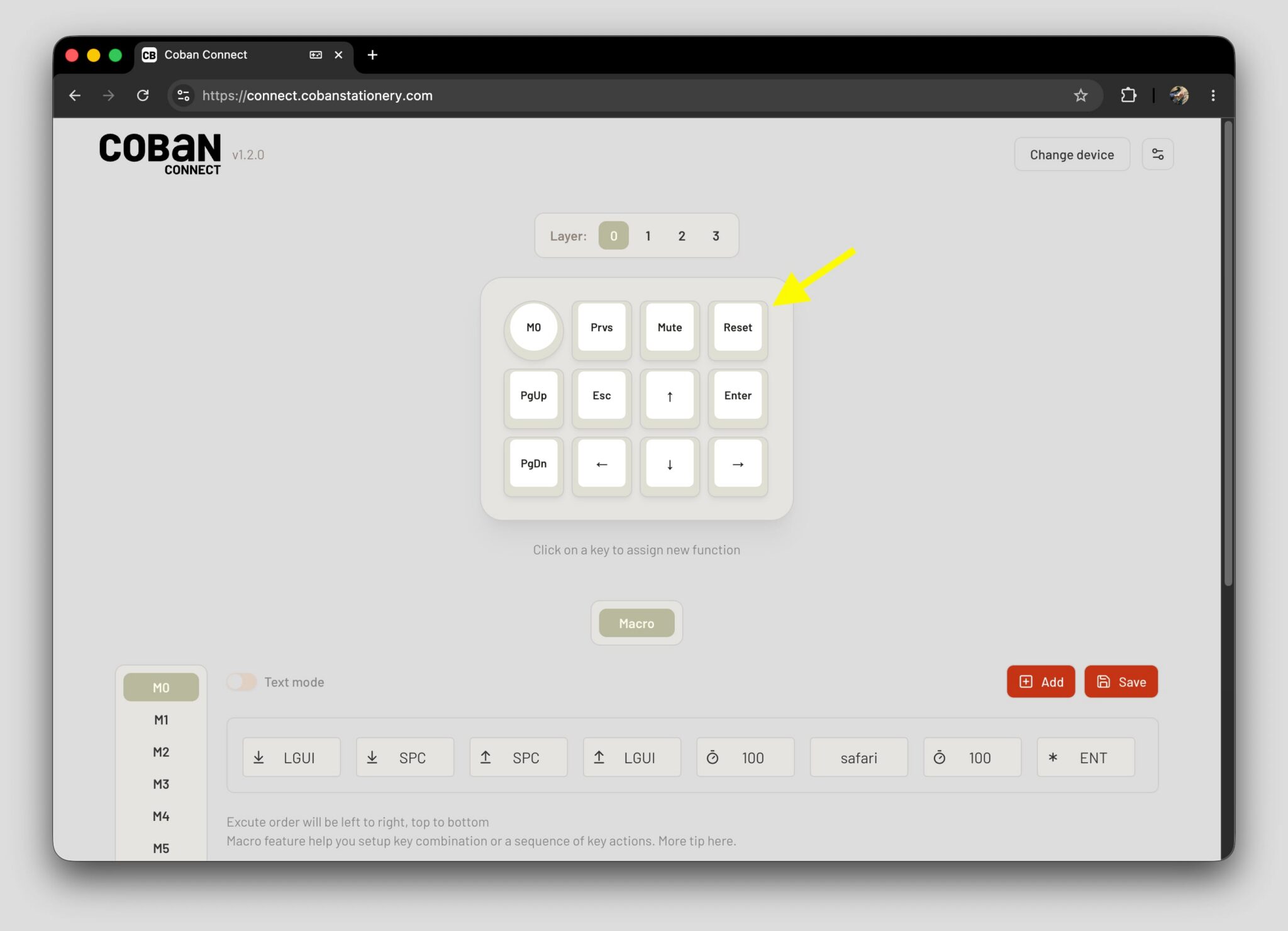
Các bạn dùng phần mềm Coban Connect để cài đặt chức năng nạp phần mềm cho một phím bất kỳ nhé. Các bạn lưu ý: cần dùng dây USB-C có khả năng truyền dữ liệu, quá trình cập nhật phần mềm không hỗ trợ qua kết nối không dây bluetooth nha!
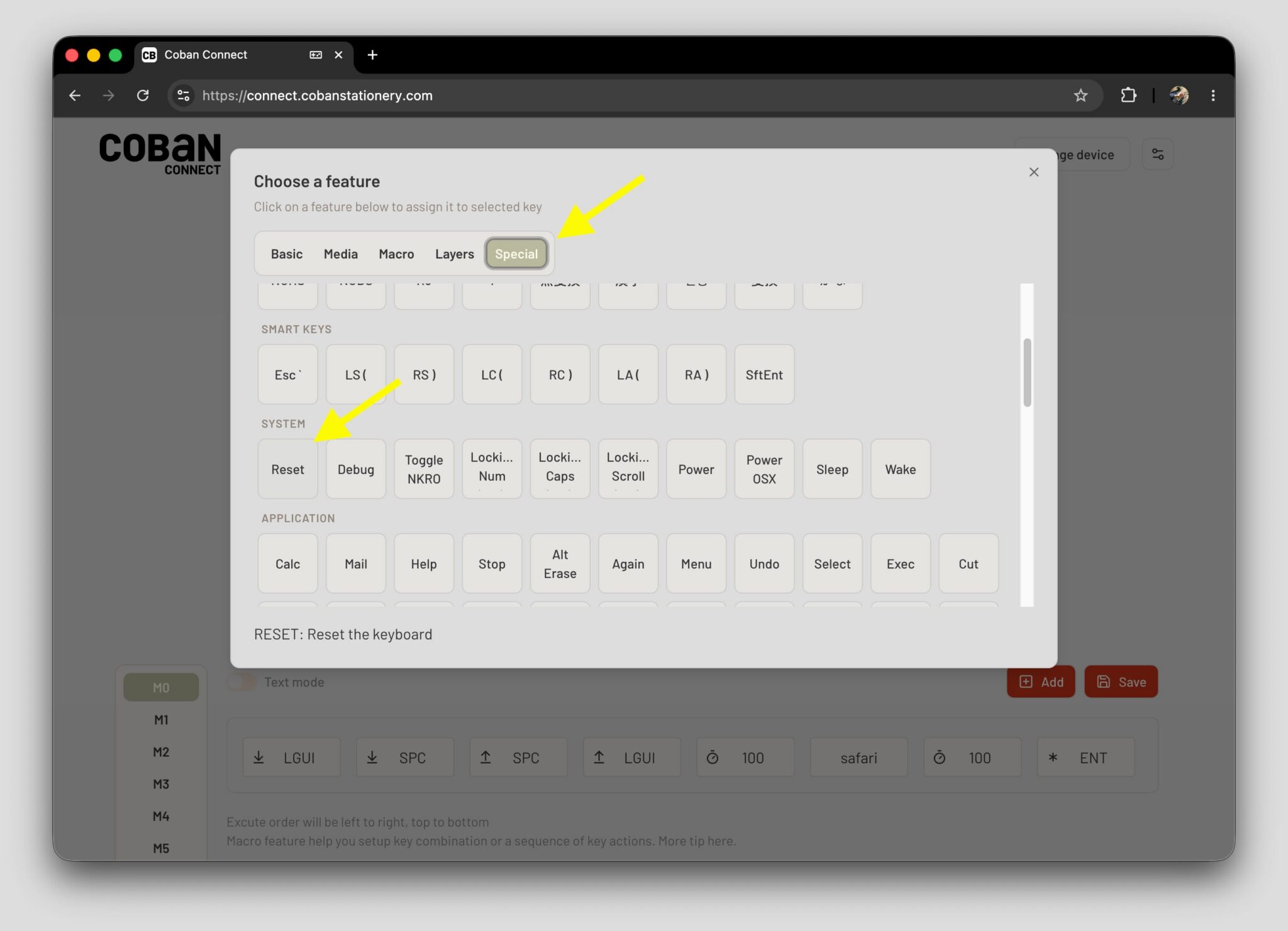
Sau khi click chọn nút mong muốn, các bạn vào tab Special/Đặc biệt, chọn chức năng Reset.
Bước 3: Bật chế độ nâng cấp phần mềm
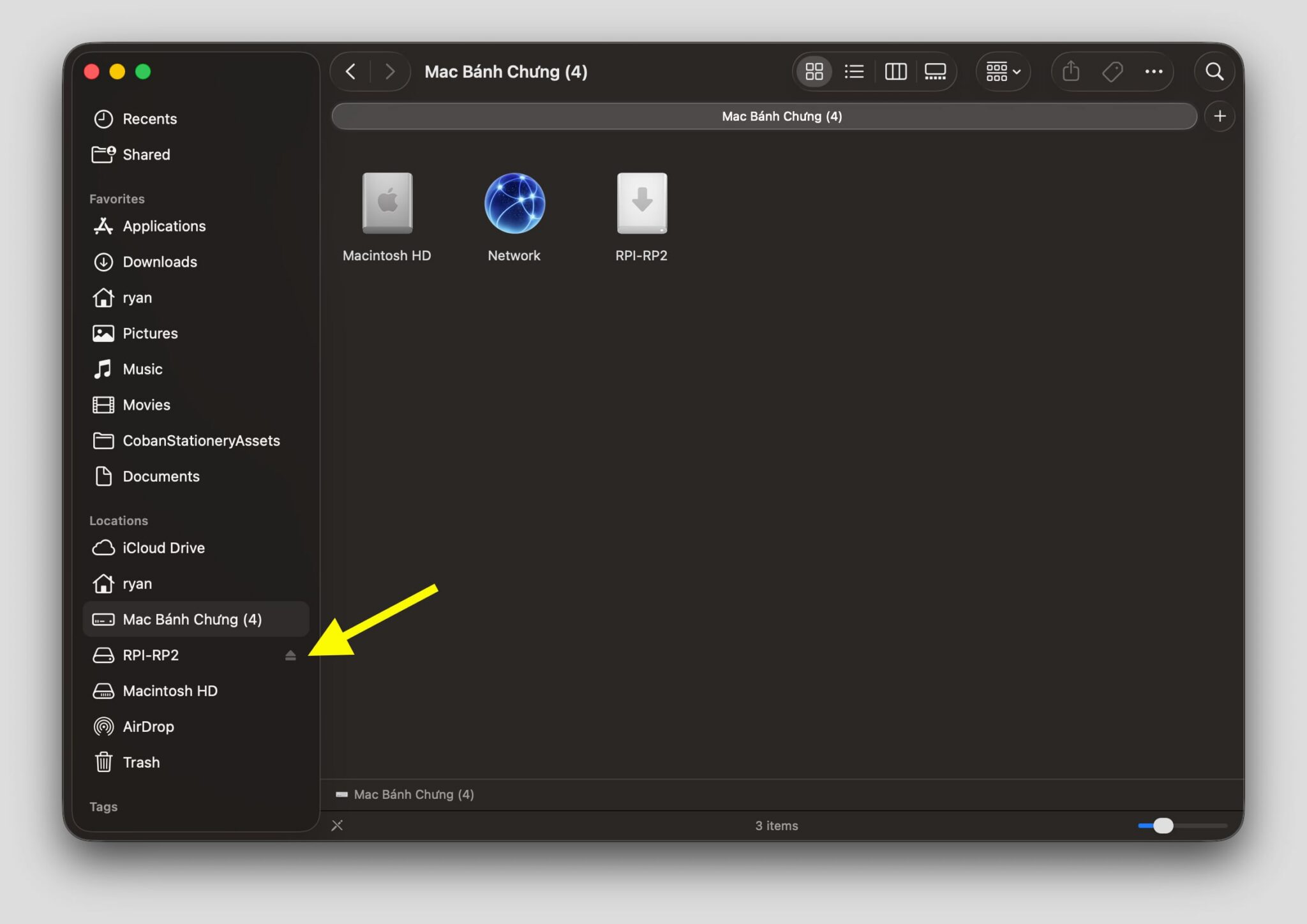
Nhấn vào nút có chức năng Reset bạn vừa gán. Sau khi nhấn, bàn phím sẽ khởi động lại vào chế độ nâng cấp phần mềm. Lúc này, máy tính của bạn sẽ hiện một ổ đĩa mới có tên RPI-RP2 hoặc NICENANO – Đây chính là ổ đĩa của bàn phím bạn nhé.
Bước 4: Cập nhật phần mềm
Tiến hành kéo thả file phần mềm đã tải ở bước 1 vào ổ đĩa của bàn phím.
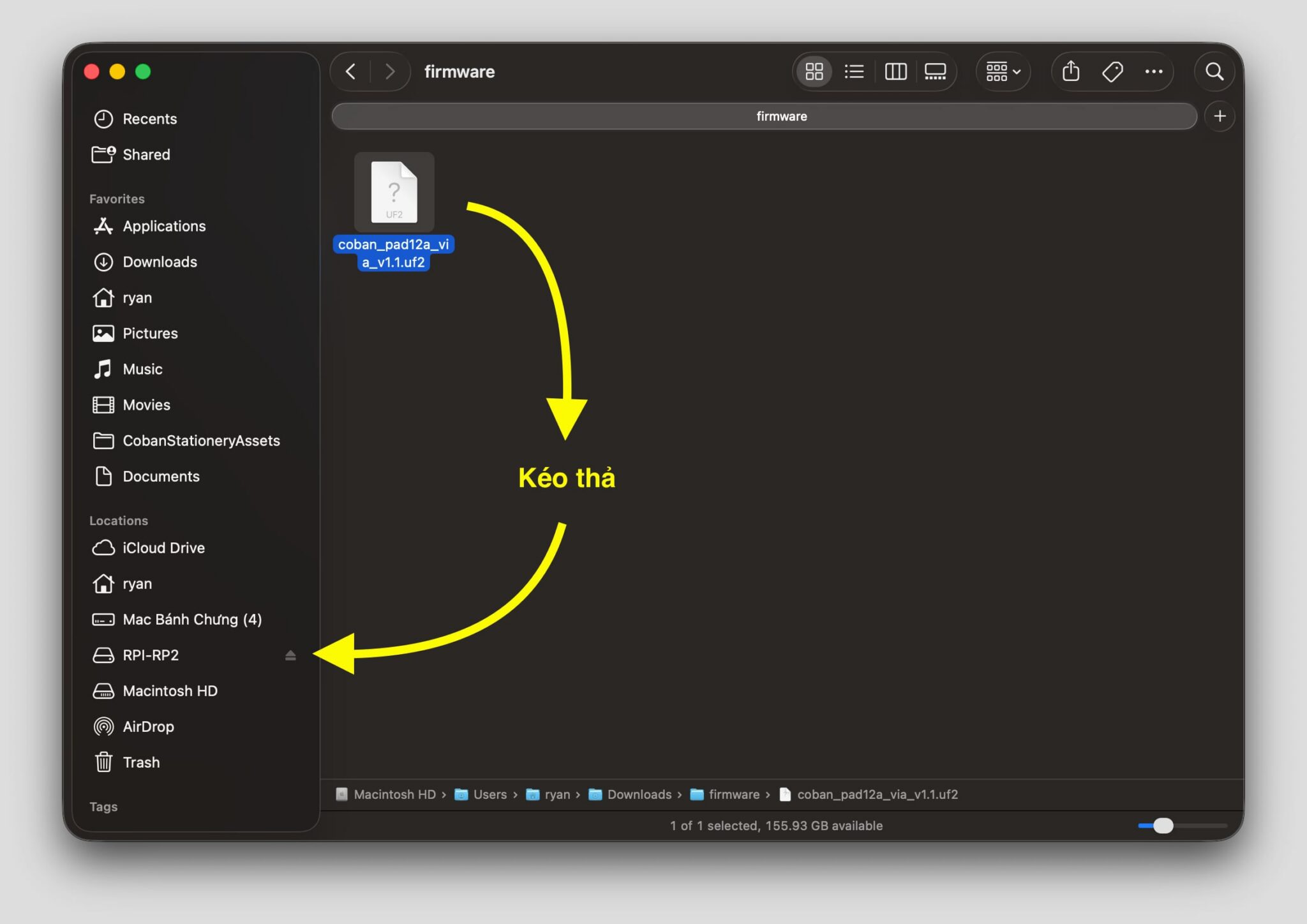
Quá trình copy có thể mất vài giây bạn nhé. Sau khi copy hoàn tất, ổ đĩa sẽ tự động biến mất, bàn phím sẽ khởi động lại và quá trình cập nhật phần mềm đã hoàn tất.
Lưu ý: sau khi kéo thả vài giây, máy tính có thể thông báo lỗi copy file không thành công – bạn đừng lo, điều này là bình thường, không có vấn đề gì nhé. Chỉ cần ổ đĩa tự động biến mất là quá trình cập nhật đã thành công. ✅
Đôi khi sau quá trình cập nhật phần mềm, các cài đặt phím sẽ trở lại như ban đầu. Bạn vui lòng cài đặt lại nhé.
Tới đây thì bàn phím của bạn đã được cập nhật xong! Enjoy 😊