Phím tắt Photoshop
Hôm nay Coban Stationery sẽ hướng dẫn các bạn cài đặt phím tắt thông dụng cho Photoshop. Trong bài hướng dẫn này, tụi mình sẽ sử dụng Coban Connect để tùy chỉnh chức năng phím. Các bạn có thể tham khảo bài này để biết cách dùng nha.
Các phím tắt sử dụng
Bài hướng dẫn này sẽ giúp các bạn tăng năng suất làm việc với bộ phím tắt dành riêng cho Photoshop (artist nha). Danh sách đầy đủ các phím tắt được Photoshop hỗ trợ các bạn có thể tham khảo ở đây. Những phím tắt được sử dụng trong bài viết này:
- Undo/Redo (Tổ hợp phím Cmd+Z, Cmd+Shift+Z): chắc tính năng này là được dùng nhiều nhất rồi 😀
- Tăng giảm size brush (Phím [, ]): chúng ta sẽ sử dụng con lăn ngang.
- Tăng giảm harness (Tổ hợp phím Shift + [, Shift + ]): chức năng này sẽ gán cho núm xoay.
- Phóng to, thu nhỏ canvas (Tổ hợp phím Cmd++, Cmd+-)
- Chọn nhanh giữa Color picker, Tẩy và Cọ (Phím I, E, B)
- Tạo nhanh layer mới và merge các layer với nhau (Tổ hợp phím Cmd+Shift+N, Cmd+Shift+E)
Cách cài chức năng phím và cài đặt macro bằng Coban Connect
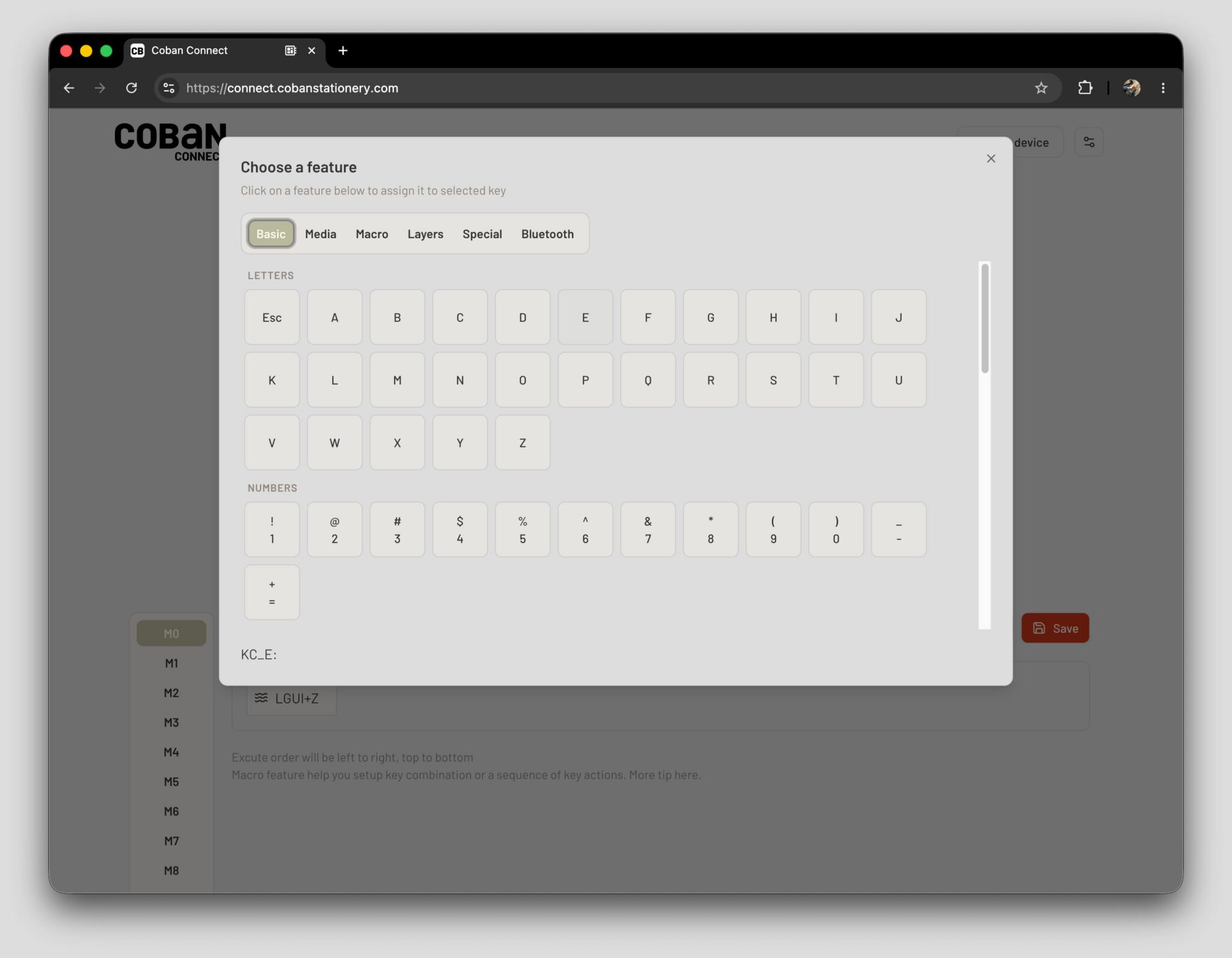
Để cài chức năng cho một phím bất kỳ, trên giao diện của Coban Connect, bạn chỉ cần click vào phím đó. Sau đó một cửa sổ chọn tính năng sẽ hiện ra. Bạn chọn chức năng mong muốn, sau đó bàn phím sẽ tự lưu cài đặt của bạn.
Đối với tổ hợp phím, bạn cần dùng đến tính năng Macro. Macro là tính năng ghi nhớ lại chuỗi phím và sẽ lặp lại tương tự như vậy khi được kích hoạt.
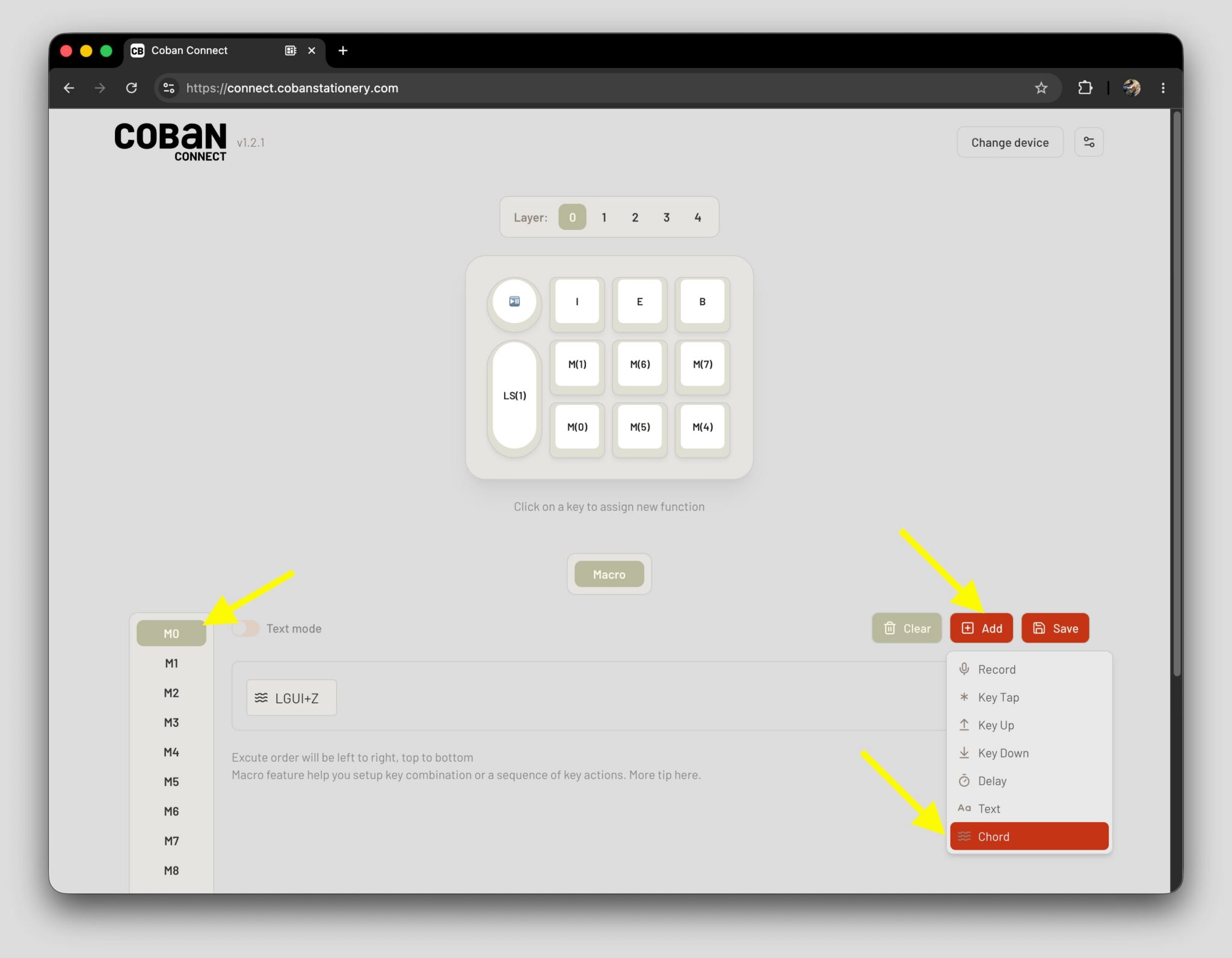
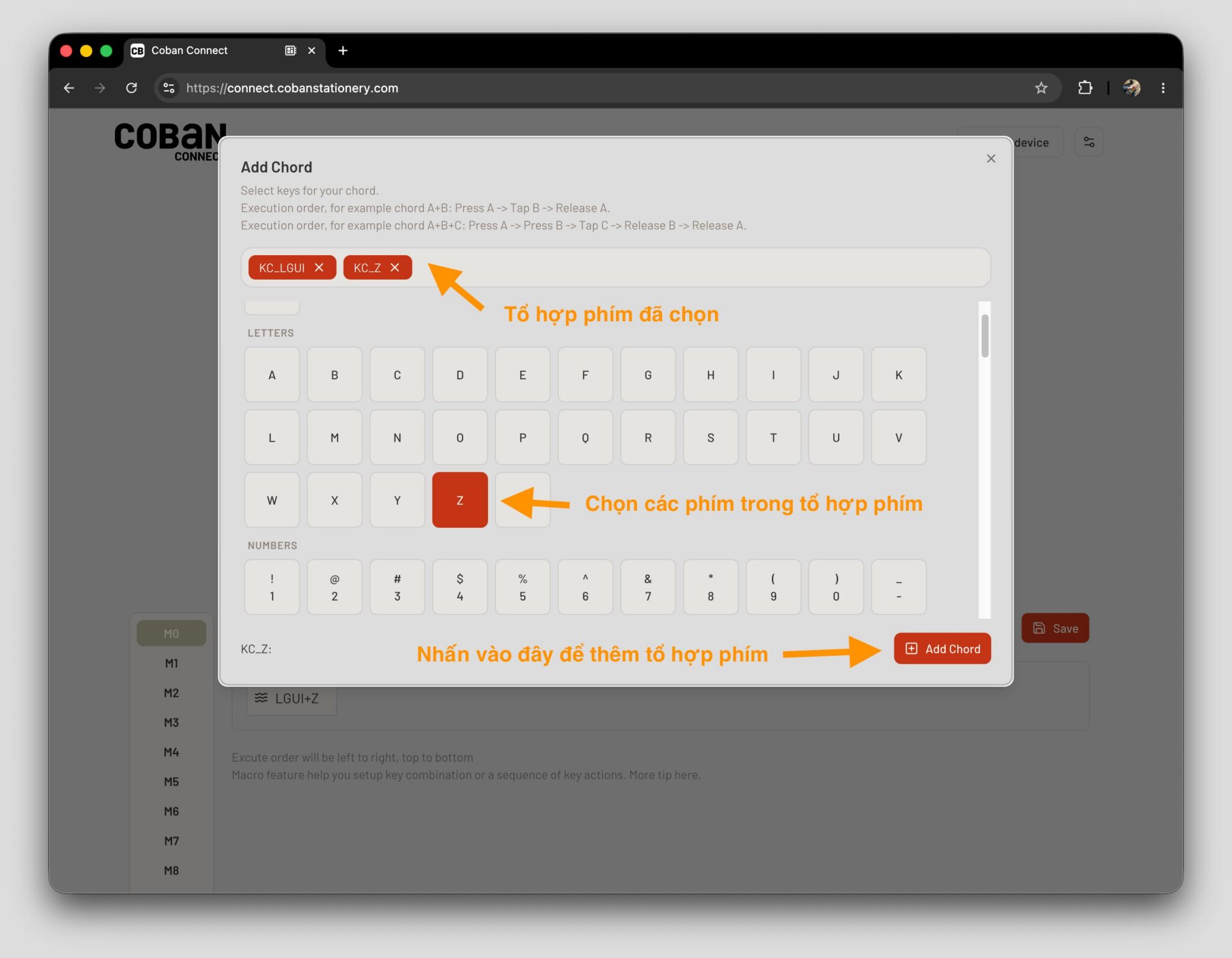
Để thêm tổ hợp phím, đầu tiên bạn cần chọn slot macro mong muôn (M0 -> M15), chọn Add, sau đó chọn Chord. Một cửa sổ sẽ hiện ra, bạn chọn các phím trong tổ hợp phím, ví dụ chức năng undo là Cmd+Z, bạn cần chọn phím Cmd sau đó chọn phím Z. Sau khi đã chọn xong, bạn bấm Add Chord để thêm macro. Dừng quên nhấn Save để lưu vào bàn phím nha!
Bắt đầu cài các macro cần thiết
Vào việc thôi! Dựa vào hướng dẫn ở trên, các bạn cài đặt tổ hợp phím cho từng slot macro theo danh sách dưới đây nha:
- Slot M0 (Undo):
Cmd+Ztrên MacOS hoặcCtrl+Ztrên Windows - Slot M1 (Redo):
Cmd+Shift+Ztrên MacOS hoặcCtrl+Shift+Ztrên Windows - Slot M2 (Tăng Harness):
Shift+] - Slot M3 (Giảm Harness):
Shift+[ - Slot M4 (Zoom in Canvas):
Cmd++ - Slot M5 (Zoom out Canvas):
Cmd+- - Slot M6 (Tạo Layer mới):
Cmd+Shift+NhoặcCtrl+Shift+N - Slot M7 (Merge tất cả Layer):
Cmd+Shift+EhoặcCtrl+Shift+ E
😼 Đừng quên nhấn nút Save cho mỗi macro nha!
Cài chức năng cho từng phím
Bước cuối cùng là gán chức năng cho từng phím. Các bạn click vào mỗi phím, bảng chức năng sẽ hiện ra, bạn chọn chức năng tương ứng nha! Nhắc nhỏ: các chức năng macro ở tab Macro nha.
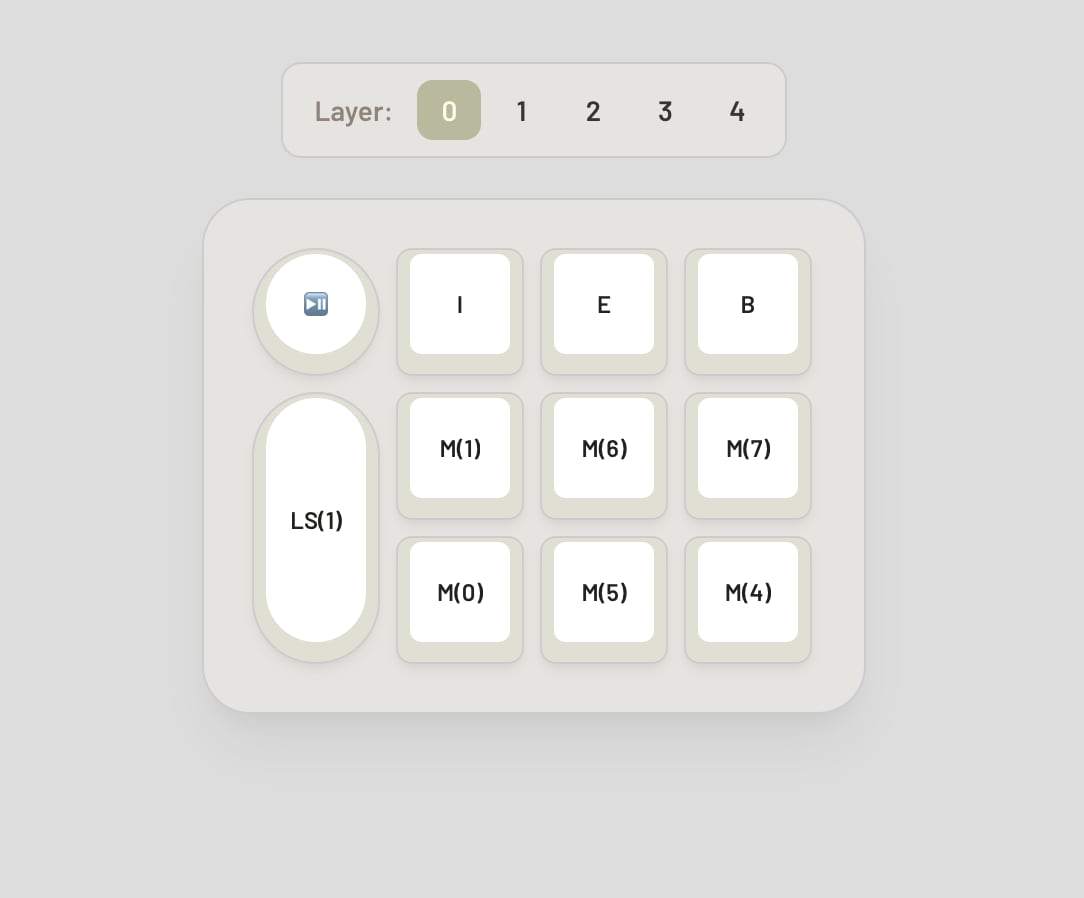
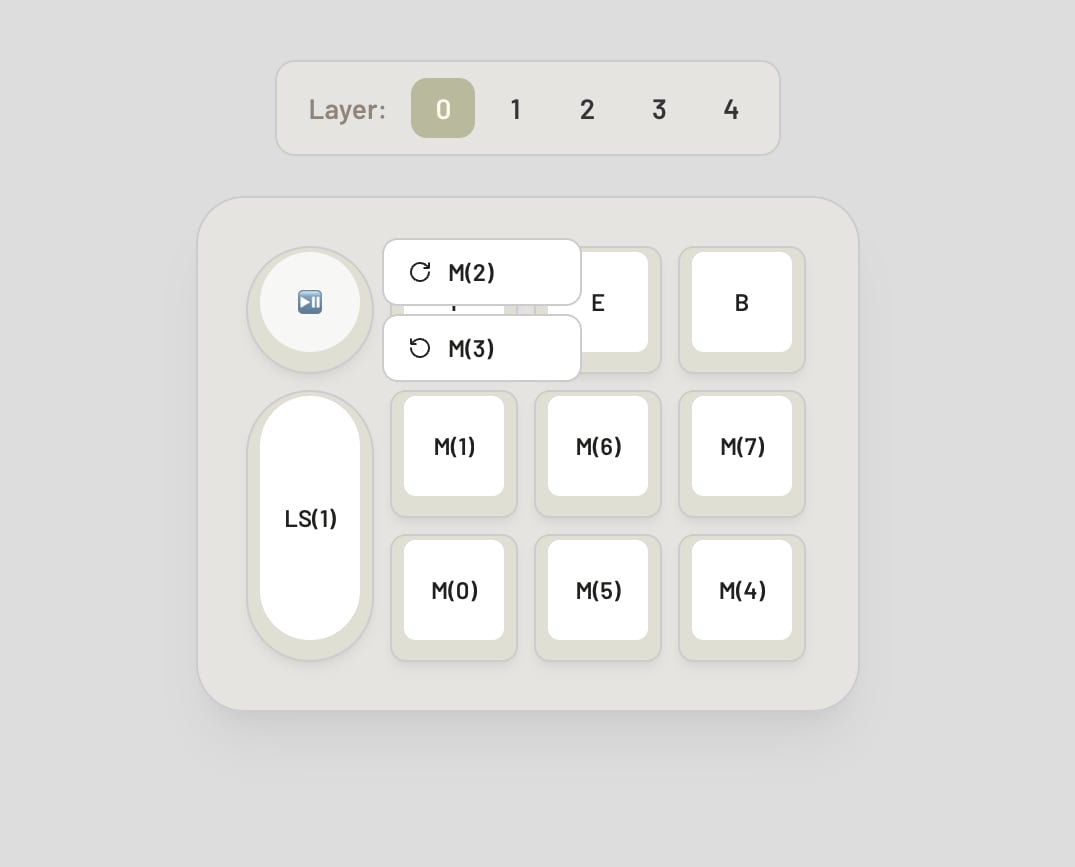
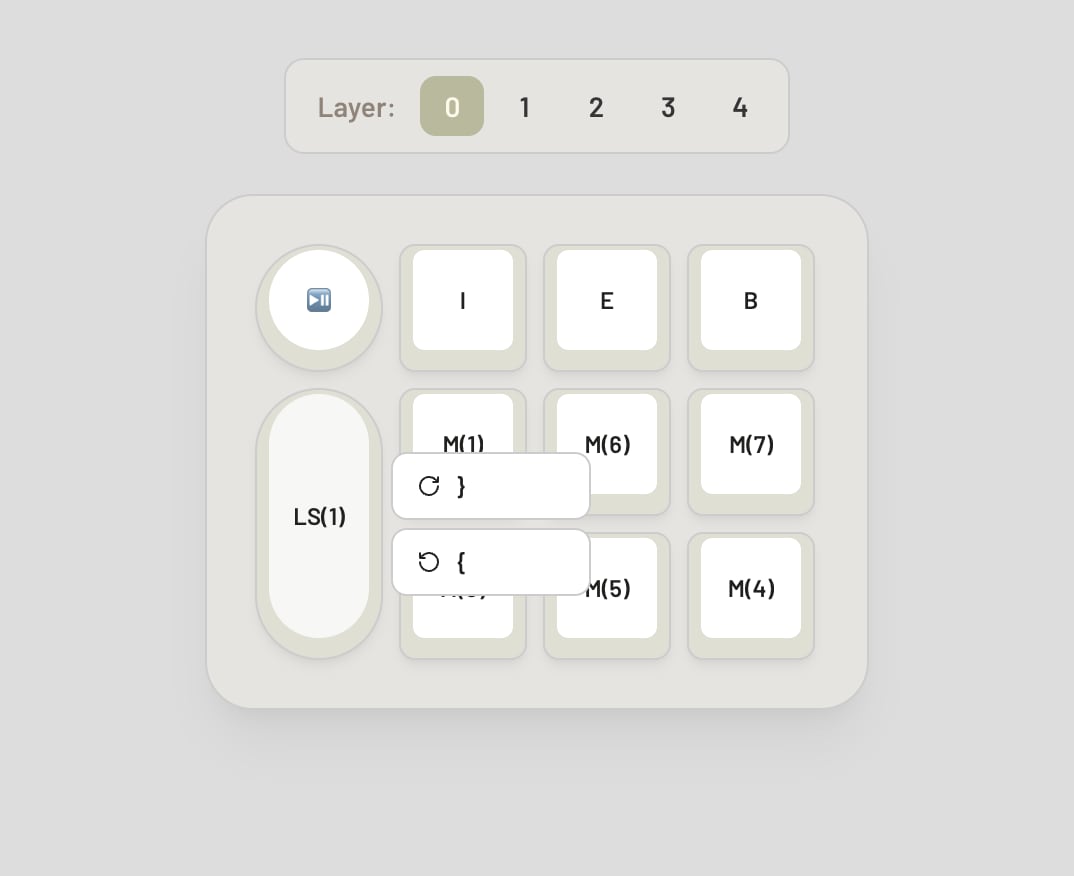
Sau khi chọn chức năng xong, giao diện bàn phím sẽ trông như thế này. Các bạn lưu ý chức năng xoay trái phải cho núm xoay là M(2) và M(3) , còn con lăn là } và { nha!
🥳 Đến đây là xong rồi, mời bạn dùng thử nha! 🥳